
Смета в 1С:УНФ 3.0

Решение поставляется в виде расширения (файл *.cfe) для конфигурации 1С:УНФ.
Файл расширения загружается в Вашу текущую базу без изменений самой конфигурации.
В результате у Вас появляется инструмент для работы со сметами в 1С:УНФ. Для составления сметы не нужна отдельная программа. Работайте в Вашей 1С:УНФ 3.0 и создавайте сметы,
Основы создания смет в 1С:УНФ
Вы можете создавать сметы в 1С:УНФ из формы следующих объектов
- документ "Счет на оплату"

- документ "Заказ покупателя"

- справочник "Договора контрагентов"

- справочник Контрагенты - т.е. создавать сметы в разрезе конкретного контрагента

Если владельцем сметы является Контрагент, то на форме заполнения сметы появляется реквизит "Организация".

Это необходимая информация для печати сметы в 1С:УНФ.
Если смета в 1С:УНФ создается для контрагента, в то поле Владелец доступно для изменения.
Вы можете выбрать другого владельца и перенести смету в другое подчинение.

Таким образом мы реализуем такой бизнес-процесс смет в 1С:УНФ, когда смета создается для контрагента, но еще не известн пойдет ли она в работу. Можно передать другому контрагенту в подчинение в 1С:УНФ.
Но если смета пойдет в работу, то можно уже закрепить ее за конкретным объектом в 1С:УНФ - договор, заказ, счет.
Но после выбора владельца, отличного от Контрагента поле Владелец вновь недоступно для изменения.

Журналы смет в 1С:УНФ
После установки расширения в 1С:УНФ появляется раздел Сметы, при открытии которого доступны команды
-
Список смет
-
Счета со сметами
-
Договора со сметами
-
Создать: Смета
При нажатии "Список смет" переходим собственно в список смет, которые созданы в 1С:УНФ.
В Управление Нашей Фирмой отображается список всех смет, которые созданы из разных объектов (договор, заказ, счет, контрагент).

Как видно на скриншоте - Вы можете сделать отборы по Контрагенту и Организации.
Журнал "Счета со сметами" показывает список тех документов "Счет на оплату", для которых создана смета

Журнал "Договора со сметами" показывает соответственно список тех договоров, для которых созданы сметы.

При выборе команды Создать: Смета открывается окно создания новой сметы, которая еще не привязана ни к какому владельцу и можно выбрать необходимый.
Построение структуры сметы в 1С:УНФ
Вы можете создать смету в 1С:УНФ как в виде списка показателей, так и в виде структуры с группировкой показателей по разделам.
Для создания группы (раздела) показателей необходимо нажать кнопку "Добавить группу".

Открывается окно ввода названия группы. Вводим название и нажимаем "Ок".
В дереве смет появляется новая группа.

Вы можете создавать вложенные группы для сметы в 1С:УНФ.
Для этого необходимо поставить курсор на нужную группу и нажать "Добавить группу"

Вводим название новой группы сметы. Нажимаем Ок. И в смете 1С появляется подгруппа.

Показатели сметы в 1С:УНФ
Показатели в смету 1С можно добавить тремя способами:
- Подбор показателей
- Добавить показатель
- Добавить показатель в группу

Подбор показателей в первую очередь спрашивает куда Вы хотите добавить набор показателей - в текущую выделенную группу или в корень дерева сметы.

Затем открывается форма подбора элементов справочника Номенклатура и Вы можете подбирать номенклатуру для добавления в смету.

При нажатии на кнопку "Перенести в документ" выбранная номенклатура переносится в структуру сметы 1С.

Кнопки "Добавить показатель" и "Добавить показатель в группу" в обоих случаях открывают окно выбора элемента справочника Номенклатура для выбора одного показателя сметы.
Отличие в том, что в первом случае выбранный элемент Номенклатуры попадает в верхний список сметы, а во втором случае в выбранную группу сметы 1С:УНФ.
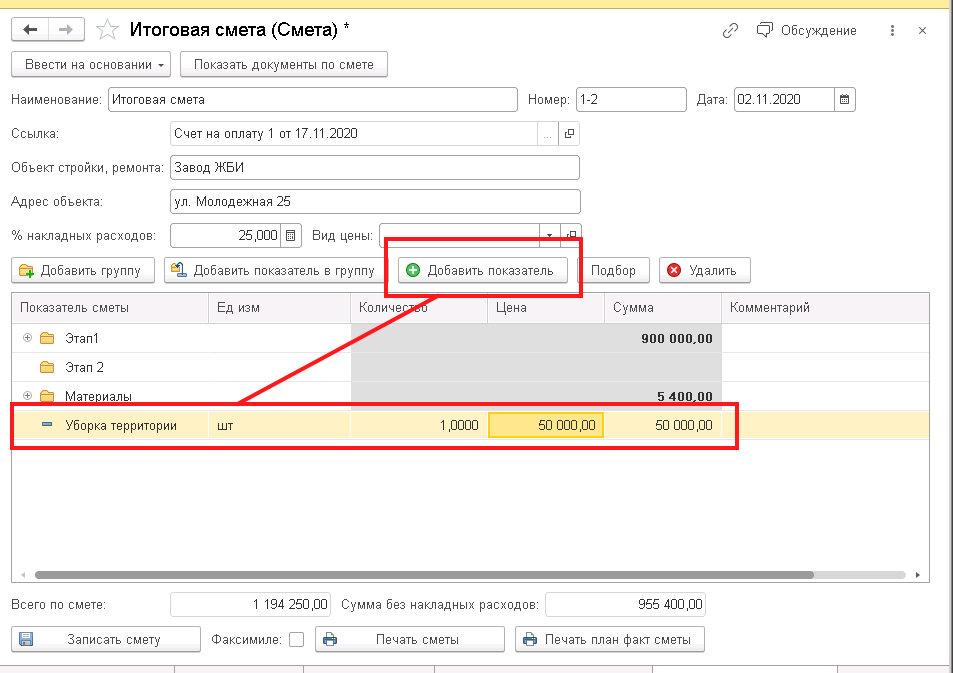
Для каждой строки сметы в 1С:УНФ можно указывать количество, цену.
Сумма при этом считается автоматически. Но можно ввести сумму и будет автоматически рассчитана цена по строке.
Так для каждой строки можно указать комментарий.

Если показатели объединены в группы, то для групп рассчитывается суммовой итог по всем входящим в группу показателям.

При этом итоговая сумма по группам сметы считается без учета процента накладных расходов.
Данные расходы учитываются в общем итоге по смете в виде двух цифр - "всего по смете" и "сумма без накладных расходов".

Вы можете перемещать показатели сметы вверх и вниз в пределах группы помощью кнопок "Вверх" и "Вниз"

Для сохранения изменений необходимо нажать кнопку "Записать смету".
Основной продукт
| Название | Цена | Действие |
|---|---|---|
| Расширение Смета в 1С:УНФ 3.0 | 12 000.00 ₽ |
Варианты подписки для получения новых версий продукта
| Название | Цена | Действие |
|---|---|---|
| Подписка Смета в 1С:УНФ 3.0 - доступ к обновлениям 90 дней | 6 000.00 ₽ |